












Tương tự như Bài viết (Post), Trang (Page) cũng là công cụ truyền tải nội dung đến với người xem, là phần không thể thiếu của tất cả website trên Internet. Một số Trang (Page) thường gặp nhất như: Trang Chủ, Liên hệ, Giới thiệu, Giỏ hàng, Thanh toán, Điều khoản… Hôm nay mình sẽ giới thiệu đến các bạn cách quản lý – chỉnh sửa – tạo Trang website WordPress hiệu quả, cũng như hiểu rõ hơn thế nào là một Page nhé!
Trang (Page) cũng là một dạng bài viết (Post type) như Post (Bài viết), Sản phẩm, Dự án, Dịch vụ… Ở đó bạn có thể trình bày những nội dung cần truyền tải đến Khách Hàng thông qua các ô nhập liệu. Bao gồm các thông tin như text, hình ảnh, video…
Sự khác biệt ở đây là Page không thể phân loại theo chuyên mục ( Tin bóng đá, Blog làm đẹp). Cho nên, khi nào cần tạo nội dung không phân loại, bạn hãy sử dụng Page nhé!
Cách tạo Trang website WordPress
Đăng nhập vào quản trị
Đương nhiên rồi, để tạo Trang website WordPress, việc đầu tiên như thường lệ bạn phải đăng nhập vào trang quản trị website của mình (Xem cách đăng nhập)
Thêm trang mới
Sau khi đăng nhập thành công, tại trang quản trị web, ở thanh Menu quản trị bên trái, bạn cuộn xuống dưới tìm đến menu Trang, rê chuột vào nó sẽ hiện thêm 1 menu con kế bên, trong đó có Thêm trang mới, click vào Thêm trang mới để tiến hành tạo Trang website WordPress.

Admin sẽ chuyển đến giao diện chỉnh sửa Trang. Những website WordPress phiên bản mới, mặc định giao diện chỉnh sửa Trang, Bài viết sử dụng trình soạn thảo Blocks Editor (ảnh dưới).

Với những người đã quen thuộc với trình soạn thảo văn bản MS Word đôi khi sẽ gặp khó khăn lúc viết bài khi dùng Blocks Editor, vì thế mình khuyến khích các bạn chuyển về trình soạn thảo đơn giản bằng plugin Classic Editor (Xem cách cài tại đây).
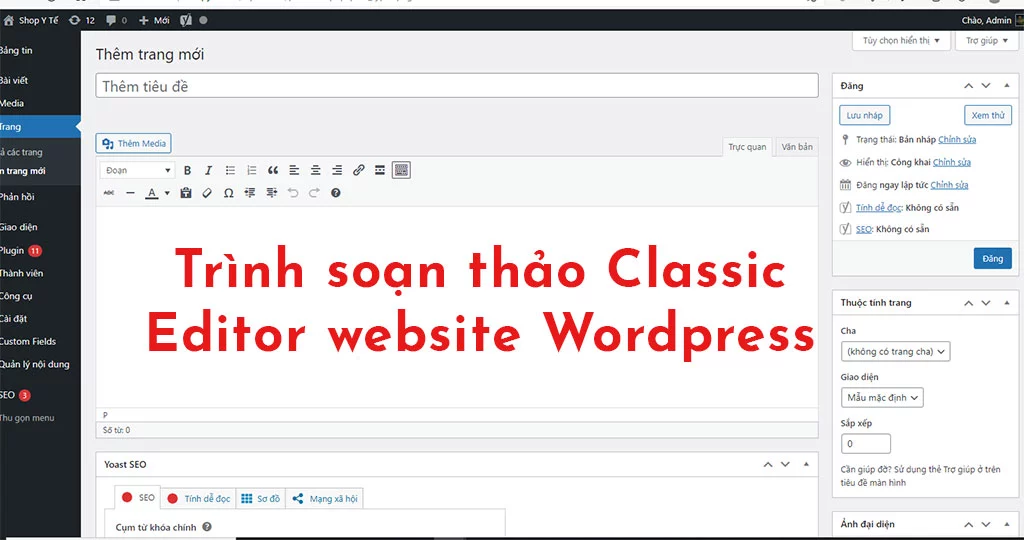
Sau khi cài đặt, kích hoạt thành công Classic Editor, bạn vào lại giao diện chỉnh sửa Trang sẽ thấy như ảnh trên. Tại đây, ta tiếp tục nhập nội dung, thêm hình ảnh, video… và ấn Đăng để hoàn tất việc đăng một Trang mới lên website của mình.
Xem thêm: Các phần thường gặp khi chỉnh sửa Bài viết, Trang website WordPress
Chỉnh sửa một Trang của website
Để chỉnh sửa một trang của website, đầu tiên ta phải tìm đến trang đó, ở đây có 2 cách
Truy cập sửa trang từ giao diện người dùng
Khi dùng cách này, việc đơn giản là về Trang Chủ của web -> đi đến trang muốn chỉnh sửa.
Tiếp theo, ta click vào chữ Sửa trang ở top bar để đến giao diện chỉnh sửa trang hiện tại

Nếu không thấy thanh màu đen Top bar ở trên, bạn có thể tham khảo bài viết này để chỉnh cho nó hiện ra nhé
Truy cập sửa trang từ giao diện Admin
Để truy cập vào sửa Trang ở giao diện admin web, tại đây bạn tìm menu Trang trên thanh menu màu đen bên trái, click vào nó ta sẽ chuyển đến danh sách các Trang đã được tạo trên website của mình.

Tại danh sách các Trang, tìm đến trang muốn sửa. Bạn click vào tên Trang hoặc rê chuột vào nó -> Click Chỉnh sửa để sửa nó nhé.
Tổng kết
Như vậy mình đã hướng dẫn các bạn cơ bản về việc quản lý, chỉnh sửa và tạo Trang website WordPress. Cảm ơn các bạn đã xem, trong lúc thao tác có gì khó khăn cứ điền vào form bên dưới mình sẽ hỗ trợ.
Còn nếu bạn quan tâm đến các vấn đề khác về quản trị website WordPress thì có thể tham khảo thêm tại series Hướng dẫn quản trị website WordPress của mình nhé!

Bạn cần hỗ trợ?Điền vấn đề vào form, mình sẽ liên hệ hướng dẫn nhé!